1. Початок роботи

1.1 Реєстрація

Як зареєструватися в KoConnect

  1. Перейдіть на сайт 👉 koconnect.tech
  2. Натисніть кнопку Sign Up або Реєстрація
  3. Заповніть форму реєстрації:
    • Ім’я користувача
    • E-mail
    • Пароль
  4. Підтвердіть реєстрацію через лист, що надійде на вашу пошту.
  5. Увійдіть у свій акаунт та налаштуйте Workspace:
    • Створіть вихідний фід
    • Додайте джерело даних (Google Sheets, XML, CSV, FTP)
    • Налаштуйте оновлення цін та залишків
  6. Оберіть тарифний план:
    Free Plan (1 фід, 200 товарів) → Standart → Business

✅ Після реєстрації ви одразу отримуєте доступ до повного функціоналу вашого Workspace.

1.2 Забули пароль?

Забули пароль?

Якщо ви не можете увійти в акаунт KoConnect через втрату або забуття пароля – не хвилюйтеся. Відновити доступ можна за кілька простих кроків.

  1. Перейдіть на сторінку входу 👉 koconnect.tech/login
  2. Натисніть на посилання «Forgot your password?» (Забули пароль?).
  3. Введіть свій e-mail, який ви використовували при реєстрації.
  4. Перевірте пошту та відкрийте лист від KoConnect з посиланням для відновлення.
  5. Перейдіть за посиланням і встановіть новий пароль.
  6. Після цього ви зможете увійти в акаунт з новим паролем.

ℹ️ Якщо лист для відновлення пароля не приходить довше ніж 5 хвилин, перевірте папку «Спам». Якщо проблема не зникла — зверніться до служби підтримки KoConnect.

1.3 Профіль

Профіль користувача

У розділі Профіль ви можете керувати своїми особистими даними та налаштуваннями доступу до системи.

Основні можливості

  • Фото профілю – завантажте своє зображення або лого компанії, натиснувши кнопку «Виберіть файл».
  • Ім’я – поле для збереження вашого імені або нікнейму в системі.
  • Email – основна електронна адреса, що використовується для входу та сповіщень.
  • Зберегти зміни – після редагування даних натисніть кнопку «Зберегти зміни» для оновлення інформації.

Зміна пароля

У нижній частині профілю знаходиться форма для зміни пароля.

  1. Поточний пароль – введіть ваш діючий пароль.
  2. Новий пароль – придумайте новий безпечний пароль.
  3. Підтвердити новий пароль – повторіть новий пароль для підтвердження.
  4. Натисніть кнопку «Зберегти пароль», щоб зміни набрали чинності.

ℹ️ Рекомендується обирати паролі не менше ніж з 8 символів, використовуючи великі та малі літери, цифри й спеціальні символи.

1.4 Дашборд

Дашборд KoConnect

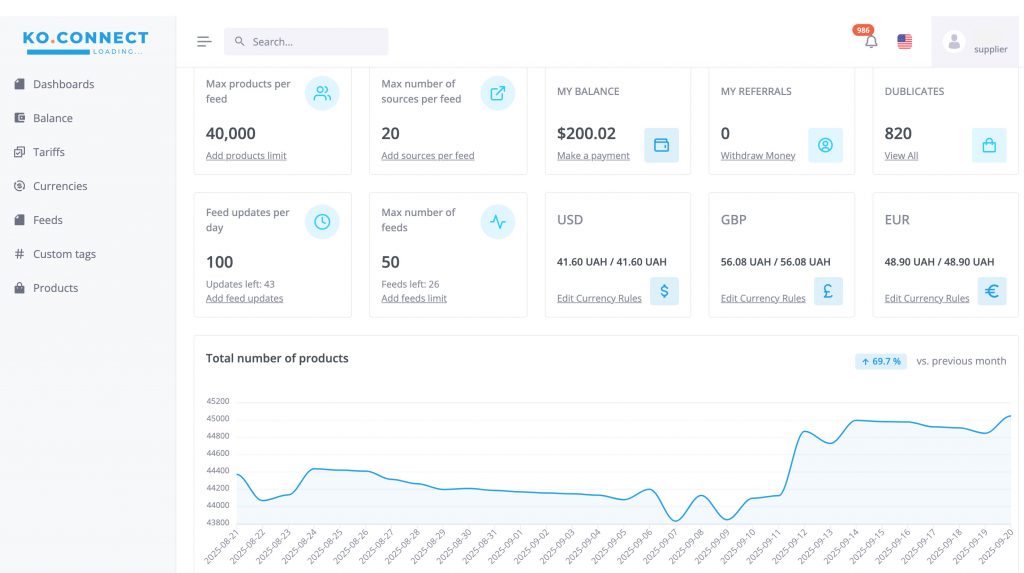
У розділі Дашборд відображається загальна статистика вашого акаунта та ключові параметри роботи системи.

Основні показники

  • Макс. кількість товарів на фід – відображає ліміт по кількості товарів у кожному фіді. Можна підвищити ліміт.
  • Макс. кількість джерел на фід – скільки постачальників/файлів може бути підключено в якості джерел до одного фіда.
  • Мій баланс – поточний баланс акаунта у доларах, є кнопка «Зробити платіж».
  • Мої реферали – кількість залучених користувачів (у розробці).
  • Дублікати – кількість знайдених дублікатів у ваших даних, з можливістю перегляду на рівні одного фіда.
  • Оновлення фідів на день – скільки оновлень доступно на добу та скільки залишилось.
  • Макс. кількість фідів – ліміт по кількості створених фідів.
  • Валютні курси – актуальні значення USD, GBP, EUR з можливістю редагувати правила конвертації.

Графік

Блок «Загальна кількість продуктів» показує динаміку змін кількості товарів за обраний період. Є можливість порівняти з попереднім місяцем у відсотках.

Фіди з проблемним статусом

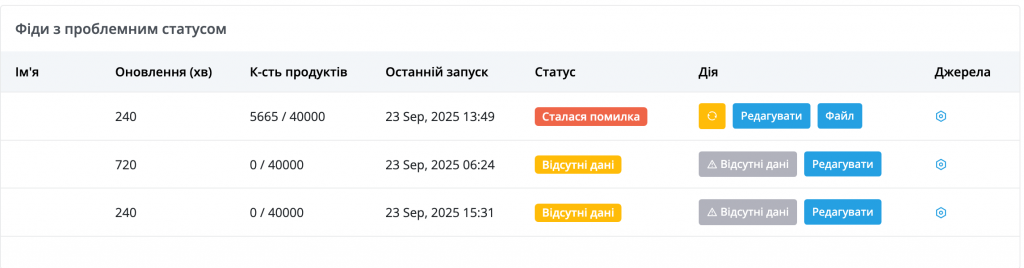
У нижній частині дашборду відображається таблиця з фідами, які мають проблеми.

  • Ім’я – назва фіда.
  • Оновлення – інтервал оновлення у хвилинах.
  • К-сть продуктів – поточна кількість товарів у фіді та максимально доступна.
  • Останній запуск – дата й час останнього оновлення.
  • Статус – повідомлення про помилки або відсутність даних.
  • Дія – можливість редагувати фід чи завантажити файл.
  • Джерела – підключені джерела даних (прайси, API тощо).

ℹ️ Дашборд дозволяє швидко відстежувати баланс, ліміти, стан фідів та загальну статистику вашого акаунта.
Фіди з проблемним статусом

У випадку, якщо постачальник змінює структуру свого джерела (фіда), система KoConnect автоматично фіксує проблему і виводить її у нижньому блоці дашборду «Фіди з проблемним статусом».

Як працює механізм?

  • Система перевіряє коректність оновлення кожного фіда під час останнього запуску.
  • Якщо структура змінилася (наприклад, відсутній тег price або stock), з’являється повідомлення зі статусом «Сталася помилка» або «Відсутні дані».
  • У таблиці відображається:
    • Ім’я фіда
    • Інтервал оновлення (хв)
    • Кількість продуктів (наприклад, 5665 / 40000)
    • Останній запуск
    • Статус — конкретна помилка
    • Дія — швидке редагування або повторний запуск

Критичні помилки

Для детального аналізу перейдіть у розділ «Критичні помилки» в сповіщеннях. Тут ви зможете:

  • побачити у якого саме джерела виникла проблема;
  • отримати опис, який тег чи дані відсутні у структурі;
  • відразу перейти до редагування фіда та внести потрібні зміни.

Переваги інструменту

  • Можливість оперативно реагувати на зміни структури постачальника.
  • Запобігання ситуаціям, коли товари перестають оновлюватися або відображаються з некоректними цінами.
  • Економія коштів — ви не втрачаєте продажі через відсутність актуальних даних у вашому магазині.

Що робити при помилці?

  1. Перевірте повідомлення у «Критичних помилках».
  2. Відкрийте проблемний фід у режимі редагування.
  3. Оновіть мапінг тегів відповідно до нової структури.
  4. Збережіть зміни і запустіть оновлення повторно.

Таким чином, навіть у разі змін зі сторони постачальника ви швидко відновите роботу фіда та уникнете збоїв у вашому магазині.
1.5 Курси валют

Валюти та валютні правила

У цьому розділі ви керуєте джерелами курсів і задаєте правила коливань, щоб ціни на сайті залишалися стабільними й не змінювалися через дрібні коливання курсу.

Джерела курсів

  • ПриватБанк (готівковий) — використовуємо курс продажу, що підтягується автоматично.
  • НБУ — офіційний курс (для розрахунків без готівкової формі).
  • Custom (кастомні значення) — фіксовані курси, які задаєте вручну (наприклад, USD=42.00 або USD=43.00).

ℹ️ Ви можете перемикатися між джерелами або комбінувати їх у різних фідах/правилах. Для швидкої зміни натискайте «Редагувати валютне правило» або «Додати кастомну валюту».

Навіщо потрібні валютні правила?

Правила захищають від «стрибків» цін через незначні зміни курсу (на кшталт 5–10 коп.). Поки курс не перетне вказаний поріг, у розрахунках використовується попереднє значення.

Типи правил

  • Відсоткове значення (поріг коливання)
    Задаєте поріг, наприклад 3%. Поки фактичний курс не зміниться більш ніж на 3% від «зафіксованого», система не оновлює ціну — використовується старий курс.
    Приклад: базовий курс 41.60 UAH. Поріг 3% ≈ 1.25 UAH. Новий курс 42.50 (зміна +0.90) — ціни не змінюємо. Новий курс 43.20 (зміна +1.60) — поріг перевищено, курс оновиться.
  • Фіксоване значення
    Ви задаєте конкретний курс (наприклад, USD=42.00) і працюєте з ним доти, доки не зміните вручну або не вимкнете правило.

Як додати/редагувати правило

  1. Відкрийте розділ Валюти та натисніть «Редагувати валютне правило» або «Додати правило».
  2. У полі «Виберіть тип правила» оберіть:
    • Відсоткове значення — вкажіть поріг (наприклад, 3.00).
    • Фіксоване значення — вкажіть курс (наприклад, 42.00).
  3. Натисніть «Змінити валюту» для збереження.

Кастомні курси

У блоці Custom натисніть «Додати кастомну валюту», задайте назву та значення курсу (купівля/продаж). Створені картки можна редагувати або видаляти.

Рекомендації

  • Для стабільності цін використовуйте поріг 2–3% на готівковому курсі.
  • Для прайсових акцій або фіксації цін на період — застосовуйте фіксоване значення (Custom).
  • Пам’ятайте про округлення цін у кінцевих фідах (до 1–2 знаків) для акуратної вітрини.

Приклад користі: якщо за день курс «стрибає» в межах 0.2–0.5%, ваші ціни залишаються незмінними. Система оновить курс лише тоді, коли реальна зміна перевищить заданий поріг (наприклад, 3%). Це запобігає щоденним коливанням цін у магазині.

1.6 Кастомні теги

Кастомні теги

Кастомні теги — це власні змінні, що доповнюють дані постачальника і доступні як у налаштуваннях джерел, так і у налаштуваннях фідів. Вони використовуються у формулах, логічних умовах та для конвертації валют.

Створення тега

  1. Натисніть «Додати тег» у розділі Кастомні теги.
  2. Задайте Ім’я (напр., Discount Price UAH).
  3. Виберіть Тип значення:
    • Текстове — для рядків (напр., OldPrice).
    • Числове — для чисел (0, 5, 1000).
    • Валюта — значення, що рахуються за конкретним курсом (НБУ/ПриватБанк/кастом).
  4. Вкажіть Значення (фіксоване або динамічне) та збережіть.

Використання на рівнях

  • На рівні джерела — підхоплюємо колонку/тег із прайсу постачальника:
    • Якщо постачальник передає окремим стовпцем акційну ціну, створюємо кастомний тег і прив’язуємо його до цієї колонки у джерелі.
    • Для тегів типу Валюта тут же обираємо курс, за яким значення буде перераховуватись (напр., «ПриватБанк USD» або «Custom Fixed USD»).
  • На рівні фіда — тег стає доступним у логіці, формулах, фільтрах та виводі у вихідний фід.

Приклад конвертації: постачальник дає акційну ціну $20. У джерелі для кастомного тега типу «Валюта» обираємо курс ПриватБанк USD ⇒ у фіді отримаємо акційну ціну в UAH (20 × курс).

Типові сценарії

  • Акційна ціна (UAH/USD): виводимо у вихідний фід, використовуємо в логіці для показу старої/нової ціни.
  • Знижена дилерська ціна: рахуємо маржу, перевіряємо порогові значення, уникнемо мінуса.
  • Old Price: передаємо на маркетплейси як «стара ціна» для відображення знижки.

Як підключити кастомний тег з валютою

  1. Створіть кастомний тег з типом Валюта (напр., Discount Dealer Price USD).
  2. У джерелі прив’яжіть тег до відповідної колонки (напр., DiscountDealerPriceUSD).
  3. У полі Валюта виберіть курс (НБУ/ПриватБанк/Custom).
  4. У фіді використовуйте цей тег у формулах/логіці — значення вже буде перераховане у вибрану валюту.

Переваги кастомних тегів

  • Працюють і на рівні джерела, і на рівні фіда.
  • Стандартизують дані від різних постачальників (навіть якщо структура відрізняється).
  • Дають динамічну конвертацію валют без ручних перерахунків.
  • Забезпечують гнучкі бізнес-логіки: акції, спецціни, маржа, фільтри тощо.

Порада: давайте тегам зрозумілі назви (напр., Discount Price UAH, Discount Dealer Price USD, Old Price) — так вони швидко знаходяться у логіці фідів і джерелах.

1.7 Сповіщення

Блок сповіщень

Блок сповіщень в KoConnect — це інструмент моніторингу роботи фідів і джерел, який допомагає користувачам швидко орієнтуватися у змінах, помилках або підтвердженнях успішного парсингу.

Типи сповіщень

Усі сповіщення поділяються на чотири категорії:

  1. Успішні (Success)
  • Показують, що парсинг джерела або фіда відбувся без помилок.
  • Відображають список фідів, які були завантажені, із посиланням на редагування.
  • Використовуються для контролю стабільності процесу.
  1. Попереджувальні (Warning)
  • Сигналізують про зміни, які потребують уваги:
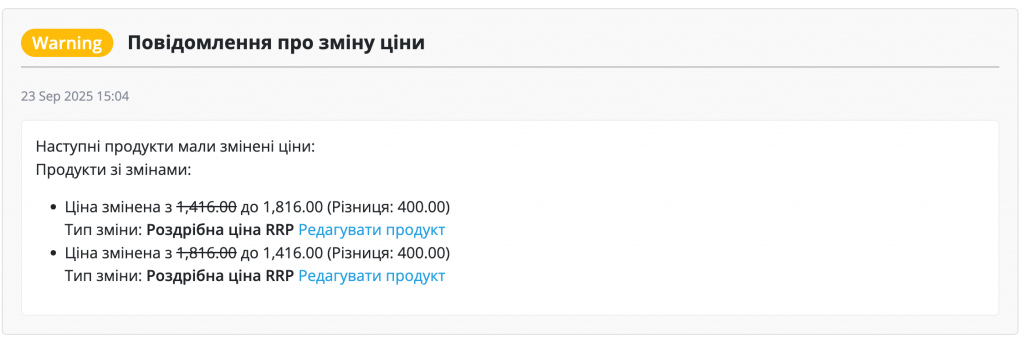
    • зміна ціни (із зазначенням старої та нової ціни, а також різниці);
    • некритичні зміни структури (наприклад, зміна стовпця або назви у прайсі).
  • Дає можливість швидко редагувати конкретний продукт.
  1. Критичні (Fatal)
  • Вказують на помилки під час парсингу.
  • Якщо система не змогла завантажити джерело чи фід, тут відображається повідомлення із зазначенням джерела.
  • Такі помилки потрібно усувати першочергово.
  1. Усі повідомлення (All)
  • Загальний список усіх подій: як успішних, так і критичних чи попереджувальних.

Функціональні можливості

  • Фільтрація сповіщень: можна обрати відображення лише успішних, лише попереджувальних або лише критичних повідомлень.
  • Пошук: пошук за ключовим словом чи назвою джерела/фіда.
  • Масові дії:
  • позначити всі повідомлення як прочитані;
  • видалити всі сповіщення.

Приклади використання

  • Якщо постачальник оновив прайс і змінилася ціна — у Warning з’явиться повідомлення про різницю.
  • Якщо фід парситься успішно — у Success можна перевірити його оновлення.
  • Якщо система не змогла підвантажити файл чи API постачальника — у Fatal відобразиться помилка, і менеджер одразу бачить, де потрібно втрутитися.

Таким чином, блок сповіщень — це панель моніторингу стану системи, що дозволяє оперативно реагувати на проблеми та контролювати стабільність роботи фідів.

1.8 Продукти

Вкладка «Продукти»

Призначення. Розділ створено для менеджерів та бухгалтерів, щоб швидко перевіряти дані з усіх підключених фідів і джерел, не відкриваючи десятки різних прайсів/файлів постачальників.

Ключові можливості

  • Пошук по всіх фідах або вибір конкретного фіда з випадаючого списку.
  • Пошук за артикулом (SKU) або за назвою/частиною назви товару.
  • Прив’язки: для кожної позиції видно, з якого джерела прийшли дані і до якого фіда воно прив’язане (посилання «Фід: … / ID джерела: …»).
  • Перевірка цін: відображаються як перетворені ціни у фіді, так і оригінальні значення, які прийшли з джерела.
  • Контроль залишків: колонка «Кількість» показує наявність/сток для швидкої перевірки асортименту.
  • Швидке редагування: кнопка «Редагувати» відкриває товар у контексті відповідного фіда/джерела.

Колонки таблиці

  • Артикул — SKU у фіді (з урахуванням ваших префіксів/заміни артикулів).
  • Джерело / Фід — посилання на фід та ID джерела, з якого прийшов запис.
  • Ім’я — назва товару (як у джерелі/після трансляцій).
  • Бренд — значення поля Brand.
  • Ціна дилера — закупівельна ціна у фіді після застосованих правил/валюти.
  • Оригінальна дилерська — вихідне значення з джерела (для звірки).
  • Роздрібна ціна (RRP) — фінальна/перетворена роздрібна у фіді.
  • Оригінальна роздрібна — значення з джерела до перерахунків.
  • Кількість — сток/наявність.
  • Дія — перехід до редагування позиції.

Як користуватися

  1. У верхній панелі оберіть «Всі фіди» або конкретний фід.
  2. У поле «Пошук…» введіть SKU, частину назви або інший ідентифікатор.
  3. Перегляньте результати: для кожного запису видно, з якого джерела прийшли дані та до якого фіда прив’язані.
  4. Звірте оригінальні ціни з джерела та поточні ціни фіда (після правил/валюти/формул).
  5. За потреби натисніть «Редагувати», щоб відкоригувати мапінг, логіку, валюти чи інші налаштування для цієї позиції у фіді.

Типові сценарії перевірки

  • Звірка SKU по всіх фідах: швидко знайти, у яких джерелах присутній товар і які фіди його публікують.
  • Контроль цін: порівняти оригінальні та перераховані значення, перевірити коректність валютних правил і формул.
  • Перевірка наявності: знайти товари з нульовим стоком або аномальними значеннями.

Порада. Якщо дані «не сходяться», клацніть посилання на Фід або ID джерела, перевірте мапінг тегів, валютні правила та логіку фіда (формули/умови). «Оригінальні» колонки допоможуть зрозуміти, що саме надійшло від постачальника.

Сторінка підтримує пагінацію, пошук і фільтрацію — корисно для великих каталогів (10 000+ позицій).
2. Тарифи

2.1 Тарифні плани KoConnect

Тарифні плани KoConnect

Обирайте тарифний план, який найкраще підходить для вашого бізнесу. Кожен тариф має безкоштовний пробний період, позначений синім шильдиком.

Basic План – $5.00 / місяць (безкоштовно 30 днів)

  • Максимальна кількість фідів: 1
  • Максимальна кількість продуктів на фід: 200
  • Максимальна кількість джерел: 2
  • Оновлення фіда на день: 20
  • Повідомлення про зміну цін: недоступно
  • Формули: недоступно
  • Логіка дублікатів: недоступно
  • Шаблони експорту для маркетплейсів: недоступно
  • Аудит запасів: недоступно

Standart План – $14.99 / місяць (безкоштовно 14 днів)

  • Максимальна кількість фідів: 20
  • Максимальна кількість продуктів на фід: 3 500
  • Максимальна кількість джерел: 5
  • Оновлення фіда на день: 40
  • Повідомлення про зміну цін
  • Формули
  • Логіка дублікатів: недоступно
  • Шаблони експорту для маркетплейсів
  • Аудит запасів

Business План – $49.99 / місяць (безкоштовно 7 днів)

  • Максимальна кількість фідів: 50
  • Максимальна кількість продуктів на фід: 40 000
  • Максимальна кількість джерел: 20
  • Оновлення фіда на день: 100
  • Повідомлення про зміну цін
  • Формули
  • Логіка дублікатів
  • Шаблони експорту для маркетплейсів
  • Аудит запасів

Як працює пробний період?

  1. Після реєстрації ви обираєте тарифний план.
  2. Автоматично активується пробний період (30 днів для Basic, 14 днів для Standart, 7 днів для Business).
  3. У цей час ви користуєтесь усіма можливостями тарифу без оплати.
  4. Після завершення пробного періоду потрібно внести оплату на баланс для подальшого користування системою.

⚠️ Адміністрація KoConnect залишає за собою право змінювати тарифні плани без попереднього погодження з користувачами.

2.2 Поповнення балансу

Баланс акаунта та оплати в KoConnect

На сторінці Баланс ви бачите поточний залишок коштів, можете поповнити рахунок, а також переглянути історію списань і зарахувань. Оплата за обраний тарифний план і додаткові опції списується з балансу.

Структура сторінки

  • Поточний баланс – сума у USD, доступна для оплати тарифу та опцій.
  • Поле «Введіть суму» – вкажіть суму поповнення у доларах.
  • Кнопка «Поповнити баланс» – перехід до оплати. Після успішної оплати кошти будуть зараховані (можливе коротке відтермінування обробки платежу).
  • Історія останніх транзакцій – таблиця з ID, сумою, статусом (Payment / TrialPayment тощо), типом/описом, тарифним планом і датою.

Як працюють списання

  1. Щомісячна оплата тарифу відбувається автоматично з вашого балансу в день продовження підписки.
  2. Щоб система не зупинялась, поповнюйте баланс заздалегідь (рекомендовано мати запас на 1 місяць уперед).
  3. Якщо на момент списання коштів недостатньо, тариф може бути призупинено, а оновлення та обробка даних — зупинені до поповнення.

Важливо: KoConnect працює за моделлю передоплати з внутрішнього балансу. Без позитивного балансу списання за тариф/опції неможливе.

Додаткові опції на сторінці тарифів

На сторінці Тарифи ви можете обрати додаткові послуги:

  • Додаткові оновлення фіда на день – збільшує кількість автоматичних оновлень.
  • Додаткова кількість продуктів у фіді – розширює ліміт позицій у вихідному фіді.

Після вибору опції оплата списується одразу з балансу за поточний розрахунковий період. Якщо коштів недостатньо — ви отримаєте повідомлення про помилку і опцію замовити не вдасться.

Щомісячне підсумкове списання

Після завершення розрахункового місяця з балансу списується сукупна вартість: обраний тариф + усі активні додаткові опції. Переконайтеся, що на балансі є достатня сума для продовження роботи без перерв.

Типові статуси та операції

  • Payment – успішне списання/зарахування оплати.
  • TrialPayment – операції в межах пробного періоду (без списання коштів).
  • Refund / Reversal (за наявності) – повернення або скасування.

Рекомендації

  • Тримайте на балансі резерв на 1–2 місяці вперед, якщо плануєте активне масштабування (більше фідів, більше оновлень).
  • Стежте за таблицею Історія транзакцій, щоб оперативно бачити списання та поповнення.
  • Якщо плануєте підвищувати ліміти або підключати опції — поповніть баланс перед замовленням, щоб уникнути помилок оплати.

⚠️ Уточнення: Адміністрація KoConnect залишає за собою право змінювати тарифні плани та умови без попереднього погодження з користувачами. Актуальні ціни й умови завжди вказані на сторінці тарифів у застосунку.

2.3 Форми оплати

Форми оплати

Для поповнення балансу в KoConnect використовується надійна платіжна система WayForPay. Всі платежі захищені та проходять через захищений шлюз платіжної системи.

Можливості WayForPay

  • Оплата банківською картою – ви можете ввести реквізити своєї картки Visa або MasterCard.
  • Apple Pay – швидка оплата для власників пристроїв Apple.
  • Google Pay – зручна оплата з прив’язаних карток у Google Wallet.
  • Автоматична конвертація – платежі приймаються у гривнях, доларах та інших валютах з автоматичною конвертацією.
  • Захист платежів – WayforPay відповідає міжнародним стандартам безпеки PCI DSS.

Як поповнити баланс

  1. Увійдіть у ваш акаунт KoConnect.
  2. Перейдіть у розділ Баланс та введіть суму, яку бажаєте поповнити.
  3. Натисніть кнопку «Поповнити баланс».
  4. Виберіть зручний спосіб оплати:
    • Оплата картою (Visa/MasterCard)
    • Apple Pay
    • Google Pay
  5. Підтвердьте операцію у WayforPay.

Комісія WayForPay

Будь ласка, враховуйте: платіжна система WayForPay знімає додаткову комісію. Сума комісії буде вказана перед підтвердженням оплати на сторінці WayforPay.

ℹ️ Усі платежі повністю захищені на рівні платіжної системи WayForPay. KoConnect не зберігає реквізити ваших карток. Для швидкості рекомендуємо використовувати Apple Pay або Google Pay.

3. Фіди

3.1 Налаштування і опис полів

Додати фід

На цій сторінці ви підключаєте новий фід і мапите поля постачальника на стандартні поля KoConnect. Після збереження фід буде автоматично оновлюватися за заданим інтервалом.

1) Деталі фіда

  • Ім’я — внутрішня назва фіда (для списку фідів і звітів) – рекомендуємо використовувати латиницю.
  • Оновлення (хв) — інтервал автоматичного оновлення у хвилинах (за замовчуванням 720 хвилин).

2) Мапінг тегів (відповідність полів)

Вкажіть, який тег у фіді відповідає полю в KoConnect. За потреби натискайте «+ Додати тег». Кнопка «Мої користувацькі теги» праворуч дозволяє швидко підставити раніше збережені конфігурації.

  • vendorBrand Name
  • idProduct ID / SKU
  • nameProduct Name
  • descriptionProduct Description
  • imageProduct Image
  • priceDealerDealer Price (закупівельна ціна)
  • priceUAMRetail Price / RRP (роздрібна ціна)
  • stockStock Quantity (залишок/наявність)

Для кожного цінового поля можна обрати валюту/правило у випадаючому списку (наприклад, UAH / Валюта фіда).

  • Для уникнення подвійної конвертації валют рекомендуємо залишити UAH / Валюта фіда. Налаштування конвертації по курсу буде доступне на рівні джерела.
  • Якщо у джерелах постачальник не передає певні поля (наприклад зображення), ви можете виключити непотрібні поля.

3) Налаштування валюти

За потреби задайте значення валют, які присутні у фіді: UAH, EUR, GBP, USD. Якщо ціна у фіді вказана у валюті — KoConnect конвертує її згідно з обраним валютним правилом.

  • для первинного налаштування радимо не вносити правки до цих полів.

4) Структура XML

  • Оборотка тега — кореневий елемент (наприклад, items).
  • Внутрішній тег — елемент товару (наприклад, item).

XML Preview під полями показує, як система читає ваш фід (оновлюється за введеними назвами тегів).

5) Налаштування цін

Додаткові поля для роботи сповіщення. Вкажіть потрібне значення для контролю різкої зміни ціни. Сповіщення буде доступне справа зверху.

6) Збереження

Натисніть «Зберегти», щоб створити фід. Після цього він з’явиться у списку, а система почне автоматичні оновлення за вказаним інтервалом.

Поради:

  • Почніть з оновлення раз на 720 хв (раз на 12 год), потім за потреби зменшуйте інтервал.
  • Якщо у джерела змінюється структура (назви тегів) — оновіть мапінг і перевірте XML Preview. У випадку коли у постачальника зміниться структура фіда, в дашборді ви побачите сповіщення, шо фід не оновився через зміну структури. Більш детально описано на сторінці опису дашборду “Дашборд KoConnect

3.2 Джерела

Вкладка «Джерела»

У вкладці «Джерела» користувач може підключати та налаштовувати всі канали отримання даних від постачальників. Це базовий блок, який визначає, звідки саме система KoConnect братиме інформацію для подальшої обробки на рівні фіда.

Основні параметри

  • Ім’я — назва джерела для зручності ідентифікації – рекомендуємо використовувати латиницю.
  • Пріоритет — визначає черговість обробки у випадку, якщо підключено декілька джерел. Використовується для логіки обробки дублікатів на рівні фіда.
  • Тип — доступні варіанти:
    • XML — класичний формат фідів постачальників;
    • Google Sheet — підключення таблиці Google через посилання;
    • Excel — завантаження XLS/XLSX файлу.
  • Тип з’єднання — спосіб отримання файлу:
    • URL — завантаження за прямим посиланням;
    • FTP — підключення до FTP-сервера постачальника;
    • Файл — ручне завантаження документа.
  • URL джерела — посилання для отримання даних у разі вибору варіанта URL.
  • Перевірити файл — кнопка для тестування правильності підключення та структури джерела.

Розбір тегів

Після підключення джерела система дозволяє розібрати теги файлу та співставити їх з внутрішніми полями, такими як:

  • Brand Name – Бренд товару, якщо такий передається у фіді. У випадку якщо постачальник передає кожен бренд у окремій вкладці – оберіть значення Custom Value і вкажіть бренд вручну.
  • Product ID або SKU – унікальний ідентифікатор товару. Як уникнути дублів і зробити SKU унікальним ми описали у окремому блоці “Префікс SKU
  • Product Name – назва товару в прайс листі
  • Product Image – зображення товару в прайс листі
  • Dealer Price – ціна закупки*
  • Retail Price – роздрібна ціна*
  • Product Description – опис товару
  • Stock Quantity – кількість

* у випадку коли постачальник передає ціни у валюті – Ви можете обрати за яким курсом перераховувати вартість у гривню. Для цього у налаштуваннях фіда повинна стояти гривня як вихідні дані.

Крім того, можна додати кастомні теги, які будуть специфічними для конкретного постачальника. До прикладу акційна ціна чи гарантія.

Словник наявності

Для зручності можна налаштувати словник значень наявності товарів. Наприклад:

  • «В наявності» → числове значення (10, 50, 100)
  • «Немає в наявності» → текстові маркери (нема, очікуємо, резерв, під замовлення)

Переваги вкладки «Джерела»

  • Підтримка різних форматів файлів (XML, Excel, Google Sheets).
  • Можливість роботи з різними каналами підключення (URL, FTP, завантаження файлів).
  • Гнучке мапінгування тегів під будь-які структури постачальників.
  • Контроль даних про наявність через словники та власні правила.

Важливі моменти

  • Якщо на рівні джерела (у прайсі постачальника) присутні позиції з однаковим SKU буде оновлена остання оброблена позиція.

Таким чином, вкладка «Джерела» забезпечує повний контроль над імпортом даних від постачальників і є стартовою точкою для автоматизації роботи з прайс-листами.

3.3 Префікс SKU

Робота з SKU та префіксами

Деякі постачальники або бренди у своїх прайс-листах використовують дуже прості артикул-коди (SKU), наприклад: 8271. На перший погляд це не проблема, особливо якщо у вашому магазині до 5000 товарів. Але у випадку мультибрендового магазину така практика може спричиняти серйозні труднощі.

Потенційні проблеми зі SKU

  • SKU починається з нуля
    Якщо постачальник передає артикул у форматі 0421, то Excel чи Google Sheets автоматично обрізають «0» на початку. У результаті система бачить 421 замість 0421, і ви не зможете коректно оновити позицію.
  • Однакові числові SKU у різних постачальників
    Наприклад, SKU 8271 у одного постачальника може відповідати кронштейну для камери, а у іншого — зарядному пристрою. У підсумку система не зможе правильно зіставити товари, і виникають дублікати чи некоректні оновлення.

Як вирішити ці проблеми?

У системі поруч із полем SKU передбачене поле Префікс SKU. Це зручний інструмент для уникнення конфліктів та створення унікальних артикулів.

Приклад 1. Мультибрендовий магазин

У вас є бренд SmallRig, який передає SKU у вигляді чотиризначних чисел: 8271, 6352 і т.д.
Рекомендуємо додати префікс SR.

👉 У результаті артикул 8271 перетвориться на SR8271. На сайті ви одразу додаєте товари з таким форматом SKU. Це дозволяє уникнути дублювання з іншими брендами.

Приклад 2. SKU з нулями на початку

Постачальник передає артикул 0421.
При завантаженні файл автоматично обрізає нуль, і ви отримуєте 421. Це призведе до неможливості коректного оновлення.

👉 Щоб уникнути цього, додайте префікс, наприклад XX.
У результаті отримаєте артикул XX0421.

Переваги використання префіксів

  • Унікальність — SKU кожного бренду стає унікальним, навіть якщо постачальники використовують однакові числові коди.
  • Прозорість — ви одразу бачите, до якого бренду належить товар за артикулом.
  • Коректність оновлень — система не плутає товари та вчасно оновлює залишки й ціни.
  • Гнучкість — ви самостійно визначаєте правила формування SKU залежно від бренду або постачальника.

Таким чином, використання префіксів у SKU допомагає уникати конфліктів, спрощує управління каталогом та забезпечує стабільність роботи магазину.

Якщо товар на сайт вже додано і Ви не бажаєте змінювати його SKU – використайте логіку фіда. Окремим блоком зроблена можливість автоматично точково заміняти проблемні SKU або ж задати відповідність SKU прайса до SKU на сайті. Детально цей процес описано у публікації “Логіка фіда

3.4 Логіка фіда

Логіка фіда: заміна артикулів, умови та формули

Логіка фіда в KoConnect дозволяє точково змінювати дані постачальника перед тим, як вони потраплять у ваш каталог. Це допомагає уникати дублів, автоматизувати ціноутворення та стабілізувати асортимент.


1) Блок «Замінити артикули»

Призначений для точкової заміни SKU.

  • Оригінальний артикул — значення SKU з прайсу постачальника.
  • Замінити артикул — новий SKU, який ви хочете використовувати у системі.

Навіщо: у різних прайсах один і той самий товар може мати різні коди. Щоб не створювати дублікати на сайті, задаємо єдиний унікальний SKU і замінюємо всі «чужі» значення на свої.

Приклад: у прайсі А — SKU AP-1001, у прайсі Б — 1001, у вас на сайті — SR1001. Додаємо правило: «Оригінальний: AP-1001 → Замінити: SR1001», «Оригінальний: 1001 → Замінити: SR1001». Всі згадки товару зведені до одного артикулу.


2) Логічні блоки

Логічний блок — це набір умов і дій. Йому можна задати назву та область застосування:

  • Для яких джерел виконується блок: виберіть конкретні джерела або залиште пустим — тоді блок діє для всіх джерел цього фіда.
  • Умови — будь-які поля (включно з кастомними тегами): ціни, бренд, категорія, наявність тощо.
  • Оператори — «дорівнює / не дорівнює / містить / < / ≤ / > / ≥», а також зв’язки І та АБО для комбінацій.

Структура блоку

  1. Умова («Якщо»): визначає, коли спрацьовує правило (може бути кілька умов із «І»/«АБО»).
  2. Значення («Тоді»): одна або кілька формул, які змінюють дані (логічні або математичні перетворення, у т.ч. заміни).

3) Формули та маніпуляції з даними

У значеннях можна будувати формули з використанням:

  • Тег/Стовпець — підставити поле з джерела (наприклад, Dealer Price або RRP).
  • Оператор — додавання, віднімання, множення, ділення, округлення, конкатенація рядків тощо.
  • Вхід — константа (число/рядок) або проміжне значення.
  • Валюта — конвертація за вашим валютним правилом.

Поширені кейси

  • Умовне ціноутворення за порогом
    Якщо Dealer Price < 1000 UAH, тоді застосувати формулу (наприклад, націнка X% або фіксований мінімум).
  • Розрахунок маржинальності з коефіцієнтом
    Постачальник надсилає закупівельну та роздрібну ціни. Формула: margin = RRP - Dealer, потім price = Dealer + margin * 0.8. Таким чином ви не множите все на один коефіцієнт, а працюєте саме з маржею, уникнувши мінуса по позиціях. Альтернативна формула RRP=((RRP – Dealer Price)*0,8 + Dealer Price)
  • Вирівнювання під конкурентів
    В межах блоку можна знижувати/підвищувати кінцеву ціну на визначений відсоток, щоб відповідати ціновій стратегії ринку.
  • Фільтрація акційних позицій
    Якщо у товару є акційна ціна (promo/special price), тоді встановити Stock Quantity = 0. Це відсікає товари, які у пошуку можуть бути дешевшими за ваші, — вони не рекламуватимуться і на сайті відобразяться як відсутні.

Порада: давайте логічним блокам зрозумілі назви (напр., «Ціноутворення <1000 UAH», «Маржа 0.8», «Акції → Stock=0») і обмежуйте їх джерелами, якщо правило стосується лише частини постачальників.


4) Комбінування умов

У межах одного блоку можна будувати ланцюжки умов:

Якщо:    Brand Name = "SmallRig"  І  Dealer Price > 500
Тоді: RRP = (Dealer Price * 1.3)

5) Клонування та повторне використання

  • Клонувати блок — швидко створити варіацію правила для іншого бренду/джерела.
  • Видалити блок — прибрати нерелевантне правило в один клік.

Підсумок

Завдяки «Заміні артикулів» і «Логічним блокам» ви:

  • уніфікуєте SKU між різними постачальниками без дублів;
  • гнучко керуєте цінами (за порогами, маржею, валютними правилами);
  • контролюєте видимість товарів (напр., акційні → stock=0);
  • масштабуєте та автоматизуєте асортимент без ручних правок.

Шаблони формул для логіки фіда

Скопіюйте потрібні приклади та підставте свої назви тегів у квадратних дужках.

1) Маржинальність: працюємо з маржею, а не «коефіцієнтом на все»

Використання: постачальник передає закупівельну [Dealer Price] і роздрібну [RRP]. Ми рахуємо маржу та ріжемо частку маржі.

# Формула в блоці «Значення»
[RRP] = ([Dealer Price] + ([RRP] - [Dealer Price] * 0.8))

2) Мінімальна ціна: не опускаємось нижче порогу

Використання: задаємо нижню межу [Min Price] або рахуємо її від закупівлі.

# Варіант: фіксований поріг
IF [Dealer Price] < 1000 (ваше значення) THEN [RRP] = [Dealer Price]*1.3
ELSE [RRP]

3) Відсікання акційних позицій (не рекламуємо, якщо у постачальника промо)

IF [Promo Price] > 0 THEN [Stock Quantity] = 0

Поради з налаштування у UI

  • Створюйте окремі логічні блоки під кожен сценарій: «Маржа 0.8», «Поріг мін. ціни», «Під конкурентів».
  • Обмежуйте блоки конкретними джерелами, якщо правило стосується не всіх постачальників.
  • В кінці ланцюжка формул завжди робіть перевірку на мінімальну ціну.

3.5 Дублікати

Логіка роботи з дублікатами

Коли один і той самий товар надходить із кількох джерел (постачальників), система KoConnect формує групи дублікатів. Ви визначаєте, за яким правилом обирати єдиний запис у вихідний фід.

Порядок пріоритетів

Перетягуйте (drag & drop) критерії нижче, щоб задати їхню пріоритетність зверху вниз:

  1. Пріоритет джерела — у вкладці «Джерела» задайте числовий пріоритет для кожного постачальника. Якщо товар дублюється, у вихідний фід потрапляє позиція з джерела з вищим пріоритетом.
  2. Наявність товару — віддаємо перевагу позиціям із наявністю. Товари з stock = 0 відкидаються на цьому етапі.
  3. Роздрібна ціна (RRP) — серед кандидатів обирається товар з нижчою RRP.
  4. Ціна дилера — серед кандидатів обирається товар з нижчою закупівельною ціною.

Порада: найчастіше працює зв’язка «Пріоритет джерела» → «Наявність товару». Так ви спочатку покладаєтесь на «надійного» постачальника, а потім відсіюєте відсутні позиції.

Як це працює крок за кроком

  1. Джерела додано до фіда (наприклад, один бренд у трьох постачальників).
  2. Система формує дублікати — групує записи, що перетинаються за ключовими полями (SKU/ID тощо).
  3. Застосовується обраний порядок критеріїв:
    • спочатку відбір за першим критерієм (наприклад, «Наявність товару»),
    • якщо лишається кілька кандидатів — застосовується наступний критерій («RRP» або «Ціна дилера»),
    • за рівності всередині критерію — переходить до нижчого у списку, доки не залишиться один запис.
  4. Результат — у вихідний фід потрапляє лише одна позиція з групи дублікатів згідно з вашими правилами.

Приклади сценаріїв

  • Пріоритет джерела → Наявність: спершу беремо постачальника з вищим пріоритетом; якщо товар у нього відсутній — беремо з іншого джерела, де товар є в наявності.
  • Наявність → Ціна дилера: відсікаємо відсутні товари, з решти беремо мінімальну закупівельну — для кращої собівартості.
  • Наявність → RRP: залишаємо доступні товари й обираємо найкращу роздрібну ціну для конкурентної вітрини.

Налаштування пріоритету джерела

Перейдіть у вкладку «Джерела» і у полі «Пріоритет» задайте значення (1, 2, 3…). Чим менше число — тим вищий пріоритет (або навпаки — залежно від вашої конфігурації; дотримуйтесь прийнятого в акаунті правила).

Результат у вихідному фіді

Після оновлення фіда в експорту потраплятиме один запис із кожної групи дублікатів — згідно з вашим порядком критеріїв. Записи без наявності (якщо вибрано критерій «Наявність товару») будуть відкинуті і не потраплять у вихідний фід.

4. Робота з платформами

4.1 Модулі оновлення цін і залишків для OpenCart

Модулі оновлення цін і залишків для OpenCart: як обрати, налаштувати і автоматизувати процес

Підтримання актуальних цін і залишків — одна з найскладніших задач для власників інтернет-магазинів. Особливо якщо ви працюєте з кількома постачальниками, які щодня змінюють свої прайси. У системі OpenCart це можна вирішити за допомогою спеціальних модулів оновлення даних. У цій статті ми розглянемо найпопулярніші рішення, їх переваги, недоліки та спосіб розширення їх функціоналу за допомогою KoConnect.


Навіщо потрібні модулі оновлення цін і залишків

Без автоматичного оновлення ваш сайт швидко втрачає актуальність: клієнт бачить товар у наявності, якого вже немає, або ціну, яка змінилась. Це веде до втрати довіри, повернень і зниження конверсії. Модулі оновлення дозволяють імпортувати прайси постачальників у CMS за розкладом — щодня або навіть кілька разів на добу.

  • 💰 Автоматичне оновлення цін — без ручного редагування;
  • 📦 Синхронізація залишків з базою постачальників;
  • ⚙️ Підтримка форматів XML, CSV, XLSX;
  • 🕒 Робота за розкладом через cron;
  • 🚫 Менше людських помилок і конфліктів у даних.

Огляд популярних модулів для OpenCart

1. Автоматична обробка прайс-листів (АОП)

Один із найпопулярніших модулів серед українських користувачів. Дозволяє автоматично оновлювати товари за XML і Excel-прайсами. Можна створювати окремі сценарії для кожного постачальника, задавати порядок виконання та пріоритети.

  • Підтримує імпорт по cron;
  • Дозволяє оновлювати тільки наявні товари;
  • Має налаштування фільтрів і умов для кожного джерела.

2. Price Master

Модуль із розширеними можливостями — парсинг, переклад, редагування описів, генерація текстів. Добре підходить для маркетплейсів або великих магазинів, де потрібно не лише оновлення цін, а й підготовка контенту.

3. MavrUI Import XML/Excel

Рішення для швидкого імпорту даних із XML-прайсів. Має простий інтерфейс і підходить для невеликих проєктів, де потрібно просто оновлювати ціни та залишки без складних сценаріїв.

4. UniXML Import/Export

Гнучкий модуль, який дозволяє як імпортувати товари з XML, так і створювати власні фіди. Підходить для двосторонньої інтеграції: магазин ↔ постачальник.


Як KoConnect розширює можливості модулів OpenCart

KoConnect — це SaaS-платформа, яка працює прайсами постачальників та вашою CMS. Вона не замінює модуль оновлення, а забезпечує більш гнучке управління даними постачальників.

Основні переваги:

  • Об’єднання кількох постачальників у єдиний XML-фід без дублювання SKU;
  • Підтримка XLSX, Google Sheets і XML з FTP;
  • Формування вихідних фідів у стабільному форматі для OpenCart;
  • Гнучкі формули ціноутворення та фільтри для кожного бренду або постачальника;

Фактично, KoConnect стає «мозком», а модуль імпорту — «руками», які виконують підготовлену логіку. Ви можете продовжувати використовувати ваш улюблений модуль (АОП, Price Master, UniXML), але дані вже приходитимуть з єдиного перевіреного джерела.


Сценарій використання

Припустимо, у вас є три постачальники. Двоє з них надають прайси у форматі XLSX, один — через XML на FTP. KoConnect об’єднує ці джерела, актуалізує дублікати, конвертує ціни у гривні й формує стабільний XML-фід. У модулі АОП ви просто вказуєте це посилання як джерело імпорту.

Результат: ваш сайт оновлює ціни та залишки з усіх джерел одразу, без дублювання, ручної роботи і втрати маржі.


Висновок

Модулі оновлення цін і залишків — це серце системи керування товарами у OpenCart. Проте для масштабування бізнесу потрібна платформа, яка забезпечує контроль, аналітику та логіку обробки. Саме цю роль виконує KoConnect.

Об’єднайте свої прайси в одну систему, забудьте про дублікати SKU та ручні оновлення — і перетворіть ваш магазин на керований автоматизований бізнес.

4.2 Інструкція: Налаштування KoConnect для роботи з платформою Хорошоп

Що таке платформа Хорошоп?

Хорошоп — це українська хмарна платформа, яка надає інструменти для створення та управління інтернет-магазинами. Вона дозволяє бізнесу швидко запустити власний eCommerce-сайт, не вдаючись до послуг програмістів, завдяки готовим дизайнам, функціям та інтеграціям для продажів.

🎁 Отримайте бонус $15 на свій акаунт KoConnect

Що потрібно зробити:

1️⃣ Зареєструйтесь у системі
2️⃣ Додайте перший фід та джерело даних
3️⃣ Перейдіть за посиланням на контактну форму
4️⃣ Вкажіть email, на який зареєстровано акаунт
5️⃣ У темі листа напишіть: Bonus

💰 Бонус буде нараховано протягом 48 годин після перевірки

Як KoConnect допомагає інтеграції з Хорошоп?

Використання KoConnect дозволяє:

  • автоматизувати створення та оновлення фідів для синхронізації залишків та цін;
  • об’єднувати кілька прайс-листів у єдиний фід та оновлювати його за розкладом;
  • налаштовувати логіку ціноутворення відповідно до бізнес-стратегії;
  • формувати фід безпосередньо з Google Sheets або власних аналітичних таблиць;
  • скоротити час обробки даних постачальників завдяки шаблонним рішенням.

ℹ️ Платформа Хорошоп підтримує імпорт у форматі Prom XML. Нижче наведено покрокову інструкцію, як організувати оновлення залишків і цін з різних прайс-листів за допомогою KoConnect.

Інструкція налаштування KoConnect для оновлення прайс листів на платформі Хорошоп:

Увійдіть у свій обліковий запис KoConnect.

Крок 1. Створіть новий фід і заповніть дані (за необхідністю видаліть зайві):

  • Ім’я – назва фіда
  • Оновлення (хв) – час автоматичного оновлення даних з джерел в хвилинах

Крок 1.1 Оберіть шаблон експортного фіда

  • Теги та їх відповідність (видаліть зайві)
    • vendor → Brand Name
    • id → Product ID or SKU (встановити чекбокс “Додати до атрибутів внутрішнього тегу”)
    • title → Product Name
    • description → Product Description
    • images → Product Image
    • priceDealer → Dealer Price (UAH / Валюта фіда)
    • price → Retail Price RRP (UAH / Валюта фіда)
    • presence → Stock Quantity
  • Налаштування валюти
    • UAH → UAH
  • Обгортка тега – items
  • Внутрішній тег – item
  • Збережіть налаштування

Крок 2. Додавання джерела даних

  • Перейдіть до розділу Джерела даних та додайте нове.
  • Для прикладу використаємо Google таблицю [посилання]

Налаштування джерела:

  • Ім’я – внутрішня назва джерела. Усі назви задавайте латиницею без спец. символів.
  • Пріоритет – задайте пріорітет. Буде використано при роботі блоку Дублікатів
  • Тип – оберіть тип джерела даних. В нашому випадку це Google Sheet
  • Тип з’єднання – URL
  • URL джерела – вставте посилання на Google Sheet.
    Важливо! Файл повинен бути відкритим для усіх користувачів за посиланням. (Налаштування доступу -> Загальний доступ -> усі у кого є посилання)
  • Натисніть кнопку “Перевірити файл”. Якщо файл доступний – Ви отримаєте успішне сповіщення.
  • Листи – оберіть лист таблиці з котрого будуть парситись дані. Якщо постачальник передає окремо кожен бренд у своєму листі – створіть під кожен лист окреме джерело.
  • Номер рядка – вкажіть номер рядка в котрому вказані заголовки стовпців. В нашому випадку це 1.
  • Номер ряду записів – вкажіть номер рядку де починаються дані. В нашому випадку це 2.
  • Натисніть “Розібрати тег”. Якщо усі дані вказано коректно – Ви отримаєте успішне сповіщення.

Задайте відповідність тегів:

  • Brand Name → Оберіть колонку з назвою бренда. Якщо постачальник передає назву бренду у назві листа – оберіть Custom Value і додайте назву бренда вручну
  • Product ID or SKU → Оберіть колонку з SKU. Що таке Префікс описано у окремому блоці
  • Product Name → Оберіть колонку з Назвою товара
  • Product Description → Оберіть колонку з описом товара. Ми залишаємо пустим тк як задача – оновлювати залишки і ціни.
  • images → Product Image → Оберіть колонку з посиланнями на фото товара. Ми залишаємо пустим.
  • Dealer Price (UAH / Валюта фіда) → Ціна закупки товару. В даному випадку залишаємо пустою.
  • Retail Price RRP (UAH / Валюта фіда) → Оберіть колонку з ціною товара
  • Stock Quantity → Оберіть колонку з кількістю товара
    Важливо! Якщо Вам потрібно додати додатнову інформацію у фід – використайте Кастомні теги

Словник наявності

  • Якщо постачальник передає текстові статуси (наприклад: «Є», «Немає», «В дорозі»), у цьому блоці можна замінити їх на числові значення. Якщо передаються числа — блок налаштовувати не потрібно.

Збережіть налаштування.

Крок 3. Формування фіда

  • Перейдіть у вкладку Фіди.
  • Натисніть кнопку «▶» для запуску оновлення.
  • Дочекайтесь завершення процесу: статус зміниться з «У процесі» на «Парсинг успішно». Для прискорення – оновіть сторінку. Час обробки залежить від кількості товарів.
  • Для перегляду результату натисніть кнопку «Файл».
    ⚠️ Важливо! Браузери кешують дані. Якщо Ви внесли зміни у фід, оновили дані і не бачите змін – оновіть сторінку або відкрийте фід у вкладці інкогніто для перевірки даних. Якщо дані не змінились – очистіть кеш браузера за останню годину.

Оновлення цін і залишків на сайті Хорошоп

Крок 4. Імпорт у Хорошоп

  • Увійдіть в адміністративну панель Хорошоп.
  • Перейдіть у вкладку «Товари» → натисніть «Імпорт».
  • У полі «Посилання на файл» вставте URL фіда, створеного в KoConnect. Приклад посилання https://koconnect.tech/storage/users/63/feeds/73/horoshop-test.xml
  • Натисніть «Імпортувати».
  • У вікні мапінгу перевірте правильність розпізнавання даних.
  • Натисніть «Імпортувати».

Блок Операції з товарами в Хорошоп:

  • Нові товари – Не імпортувати
  • Існуючі товари – Оновити
  • Відсутні товари – Нічого не робити
  • Натисніть “Почати імпорт”
  • Перевірте оновлені дані товарів на сайті.

5. Кейси

5.1 🔄 Кейс: Автоматичне оновлення прайс-листу постачальника у Google Таблицях для інтеграції з KoConnect і платформою Хорошоп

🎯 Завдання клієнта

Клієнт звернувся з конкретною задачею: потрібно автоматично отримувати прайс-лист від постачальника у форматі CSV з авторизацією та передавати ці дані у систему KoConnect для подальшої обробки.
Отримані дані мали використовуватись для оновлення залишків та цін в інтернет-магазині, який працює на платформі Хорошоп.

Основні вимоги:

  • Автоматично завантажувати CSV-файл із закритого джерела (авторизація логін/пароль).
  • Форматувати ціни у зручний вигляд (кома як десятковий роздільник, без пробілів).
  • Мати можливість керувати процесом із Google Таблиць.
  • Передавати дані у KoConnect для подальшої інтеграції з магазином на Хорошоп.

⚙️ Рішення

Було створено рішення на базі Google Apps Script — без зовнішніх серверів, лише з використанням інструментів Google Workspace.
Структура таблиці складалася з двох вкладок:

  • Auth — для зберігання даних авторизації до джерела CSV.
  • Data — для імпорту й обробки даних.

Скрипт виконував такі кроки:

  1. Зчитування облікових даних із вкладки Auth.
  2. Підключення через Basic Auth до CSV-файлу постачальника.
  3. Імпорт та розбір CSV у таблицю.
  4. Автоматичне очищення даних:
    • прибирались зайві пробіли (23. 1023,10),
    • замінювались крапки на коми,
    • форматувались колонки з цінами:
      • «Цена опт, $»,
      • «Цена розница, $»,
      • «Цена розница, грн».
  5. Збереження результатів у вкладці Data.
  6. Відображення повідомлення про успішне оновлення.

Для зручності користувачів додано кнопку на сторінці Auth “KoConnect → Оновити дані”, яке запускає процес в один клік без відкриття редактора скриптів. Також доданий трігер для автоматичного оновлення даних в таблицю.


🔗 Інтеграція з KoConnect і Хорошоп

Після обробки даних у Google Таблиці, таблиця автоматично передавалась у KoConnect — SaaS-систему, яка відповідає за централізовану обробку прайс-листів, конвертацію валют і генерацію вихідних фідів.

У KoConnect ці дані:

  • нормалізуються (очищення, перетворення валют, звірка з SKU),
  • створюється XML-фід формату Хорошоп,
  • Для оновлення залишків і цін клієнт вручну оновлює данні на стороні Хорошоп 1 раз з усіх прайсів.

Таким чином, вся ланка виглядала так:

Постачальник (CSV)Google Sheets (Apps Script)KoConnect (обробка)Хорошоп (оновлення сайту)


💡 Додаткові можливості

  • Автоматичний запуск за розкладом.
    За допомогою тригерів Apps Script можна планувати оновлення, наприклад, щодня о 09:00.
  • Захист даних.
    Вкладку Auth можна захистити паролем або правами доступу.
  • Масштабування.
    Скрипт легко адаптується для кількох постачальників чи інших форматів даних (XML, JSON, API).
  • Інтеграція з KoConnect Workspace.
    Дані з таблиці автоматично підтягуються у робоче середовище користувача для подальших трансформацій і публікації у фіди.

🔍 Результат

Після впровадження рішення клієнт отримав:

  • повністю автоматизований процес оновлення прайсів,
  • очищені та уніфіковані дані, готові до завантаження у KoConnect,
  • актуальні залишки та ціни у магазині на платформі Хорошоп,
  • мінімальну участь персоналу — лише вставити посилання, перевірити форму і натиснути «Оновити дані».

Загальний час оновлення скоротився з кількох годин до кількох хвилин.

Інструкція: Налаштування KoConnect для роботи з платформою Хорошоп


🚀 Висновки

Цей кейс чудово ілюструє, як можна поєднати інструменти Google, KoConnect і Хорошоп, щоб створити просту, але ефективну автоматизацію без залучення програмістів і серверів.

Завдяки Google Apps Script таблиця стала проміжною ланкою між постачальником і KoConnect, а система Хорошоп отримує завжди актуальні дані про товари.
Це підхід, який можна масштабувати під будь-який eCommerce-проєкт в Україні.




